คู่มือการใช้งาน
ระบบจัดการร้านตัดผมและร้านเสริมสวยครบวงจร — ครอบคลุมทุกฟีเจอร์ตั้งแต่สมัครสมาชิกจนถึงรายงาน
สารบัญ
สมัครสมาชิก
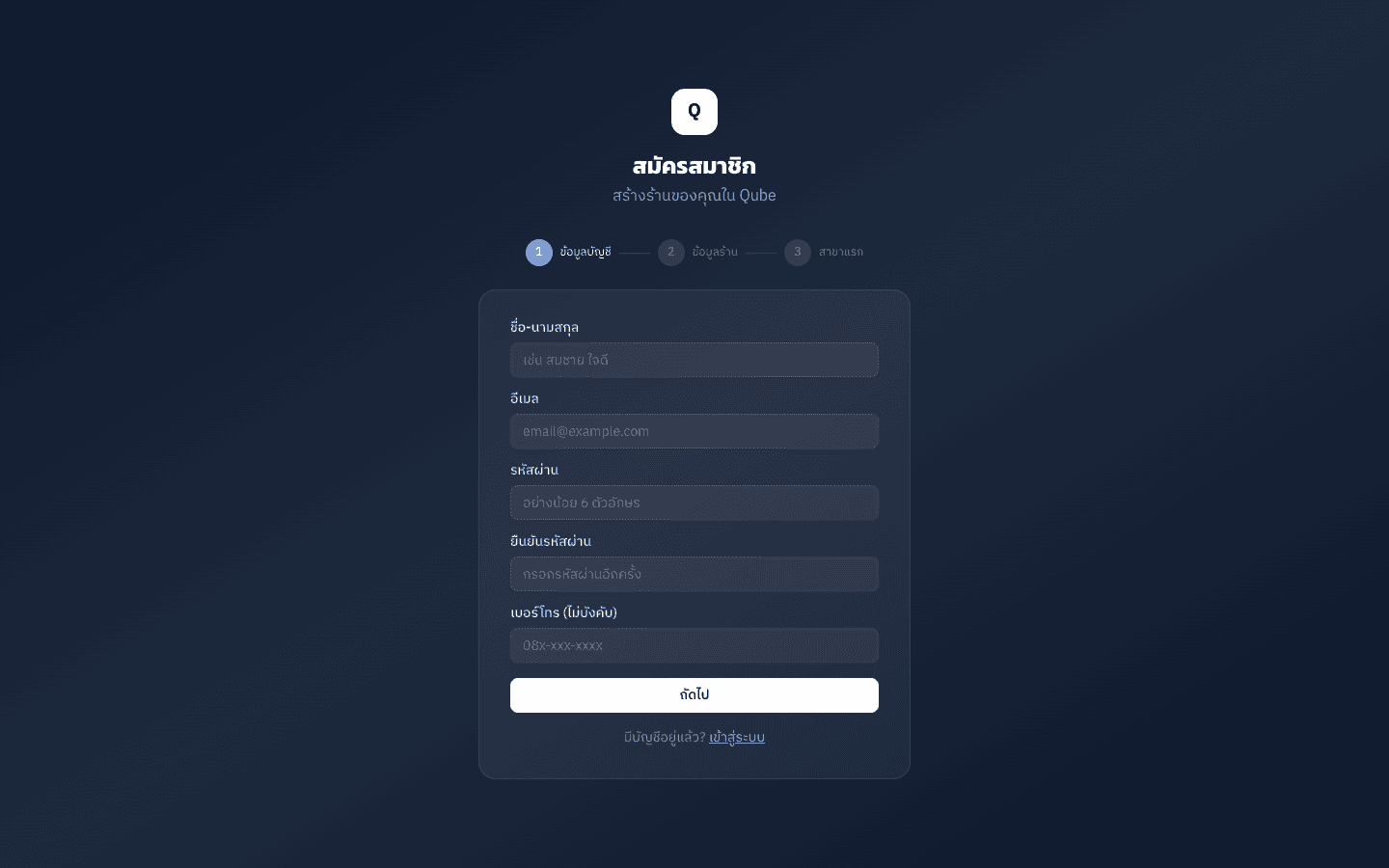
เปิดหน้าเว็บ Qube แล้วกด "สมัครสมาชิก" — ขั้นตอนมี 3 ขั้น:
ขั้นที่ 1: ข้อมูลผู้ดูแล
- กรอก ชื่อ-นามสกุล, อีเมล, รหัสผ่าน
- กดถัดไป
ขั้นที่ 2: ข้อมูลร้าน
- กรอก ชื่อร้าน และ Slug (URL ร้าน เช่น my-shop)
- กดถัดไป
ขั้นที่ 3: สาขาแรก
- กรอก ชื่อสาขา, ที่อยู่, เบอร์โทร
- กดเสร็จสิ้น
เข้าสู่ระบบ
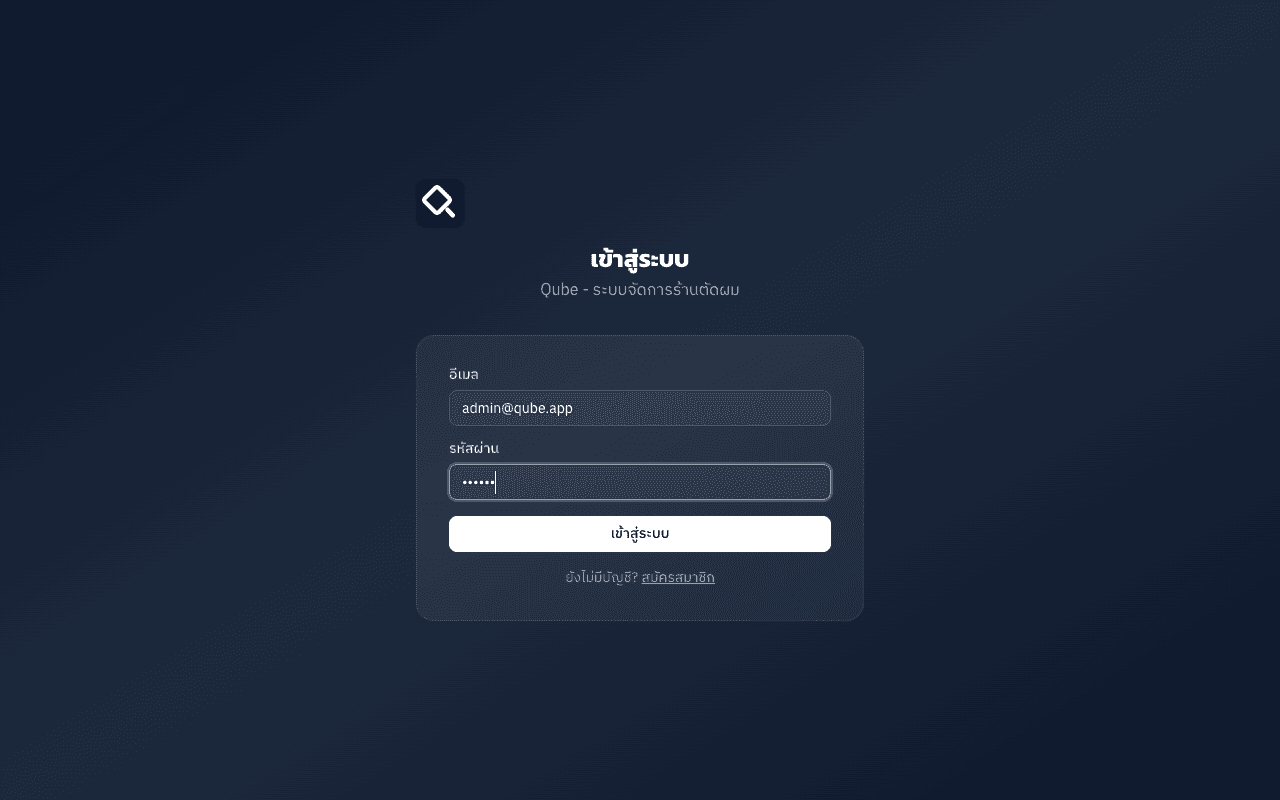
- กรอก อีเมล และ รหัสผ่าน ที่สมัครไว้
- กด "เข้าสู่ระบบ"
- ระบบจะพาไปหน้า Dashboard อัตโนมัติ
Dashboard
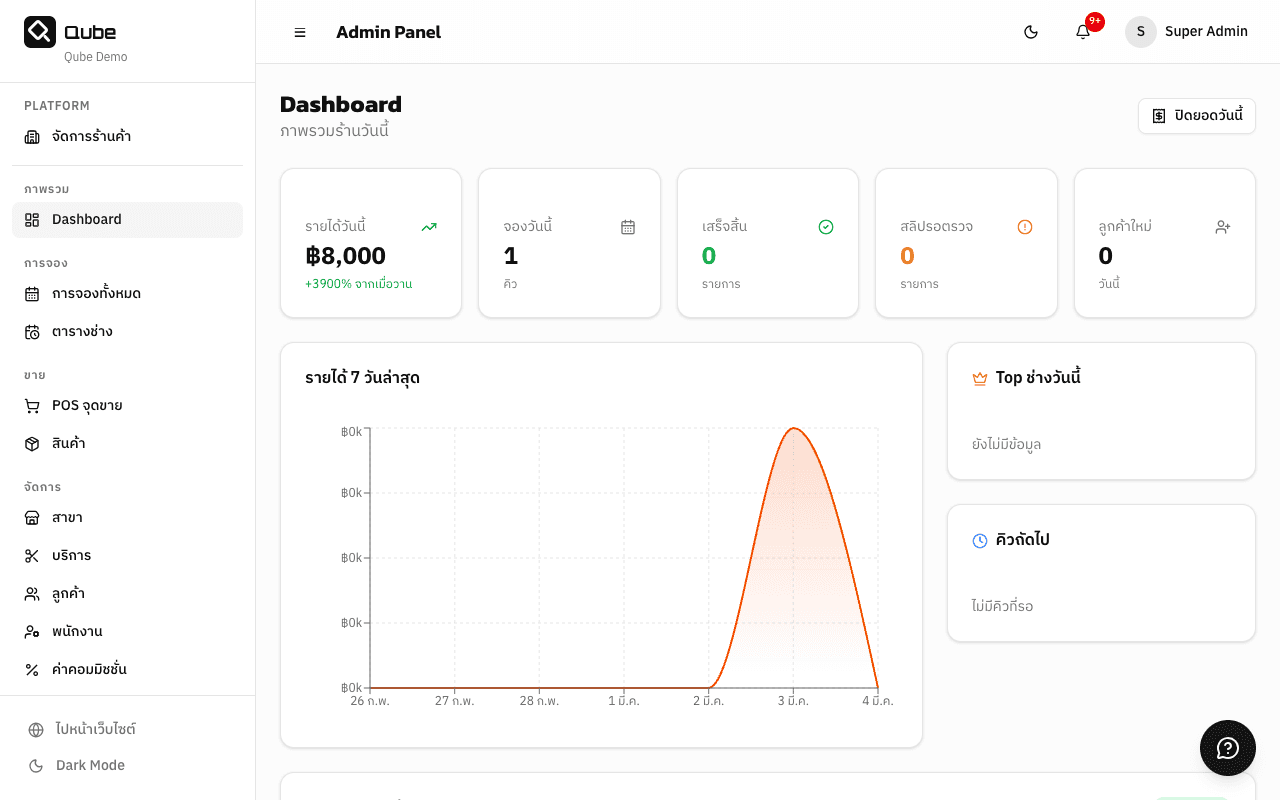
หน้าแรกหลัง login แสดง ภาพรวมร้านวันนี้:
- รายได้วันนี้ — ยอดเงินรวมจาก booking ที่เสร็จสิ้น
- จองวันนี้ — จำนวนคิวที่จองวันนี้
- เสร็จสิ้น — จำนวนที่ให้บริการเสร็จแล้ว
- สลิปรอตรวจ — จำนวนสลิปที่ลูกค้าส่งมารอ Admin ตรวจ
- ลูกค้าใหม่ — จำนวนลูกค้าใหม่วันนี้
ส่วนอื่นๆ บน Dashboard
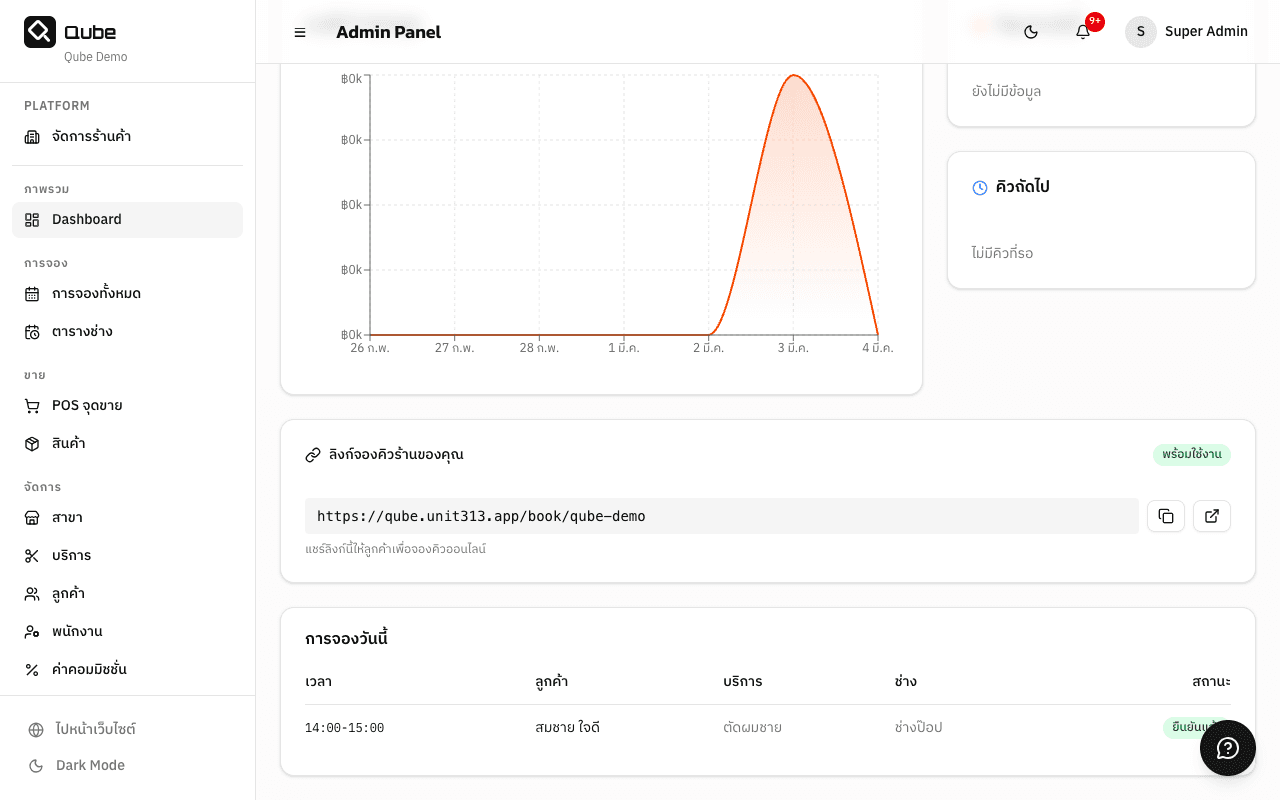
- กราฟรายได้ 7 วันล่าสุด — แสดงแนวโน้มรายได้
- Top ช่างวันนี้ — ช่างที่ทำรายได้สูงสุด
- คิวถัดไป — คิวที่กำลังจะมาถึง
- ลิงก์จองคิวร้าน — URL สำหรับแชร์ให้ลูกค้าจองออนไลน์
- ปิดยอดวันนี้ — สรุปยอดขายและปิดบัญชีรายวัน
การจอง
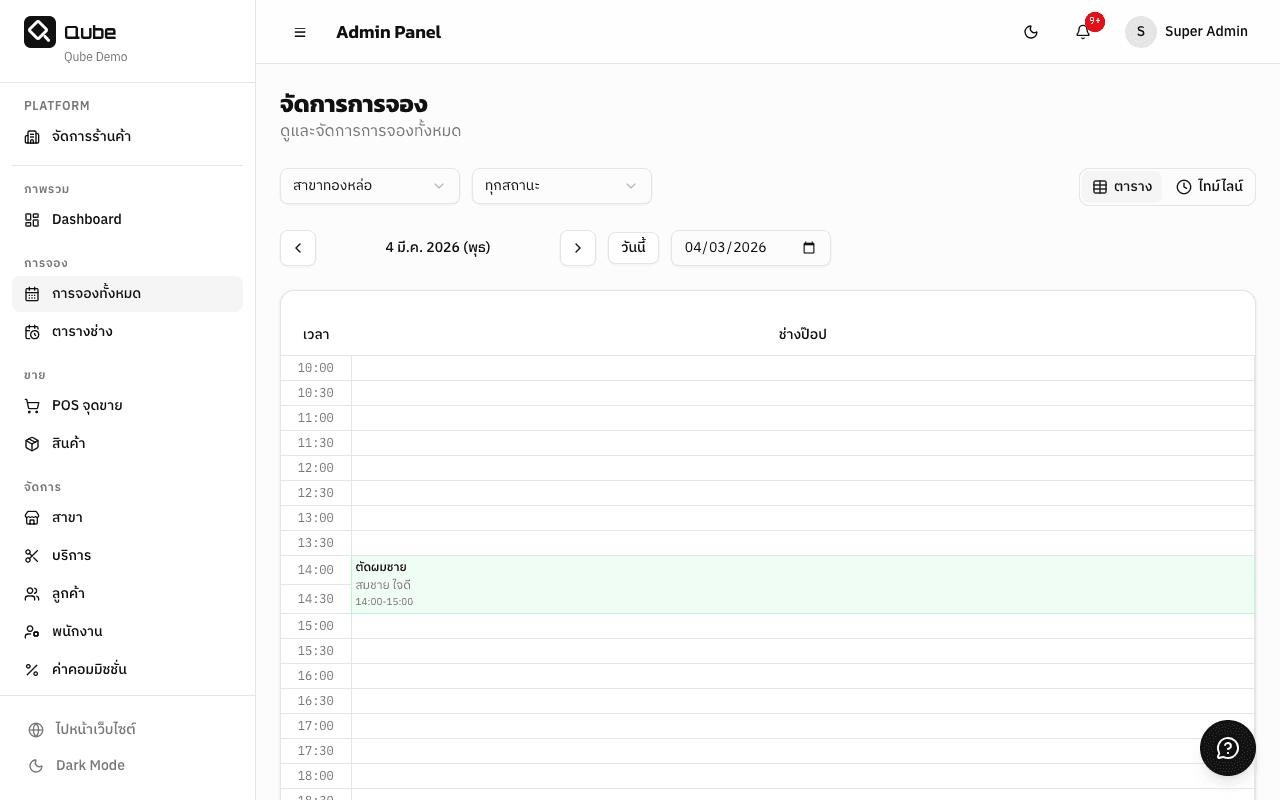
เมนู "การจองทั้งหมด" แสดงการจองของร้าน มี 2 มุมมอง:
มุมมองไทม์ไลน์ (Timeline)
- แสดงตารางเวลาแต่ละช่างเป็นคอลัมน์
- booking เป็นบล็อกสี ตามสถานะ (เหลือง=รอสลิป, เขียว=ยืนยัน, น้ำเงิน=เสร็จสิ้น)
- เลื่อนวันได้ หรือเลือกจาก date picker
มุมมองตาราง (Table)
- แสดงรายการ booking เป็นแถว
- Filter ตามสาขา, สถานะ
สลิปรอตรวจ
- เมื่อลูกค้าแนบสลิป ระบบจะแจ้งเตือนด้านบน
- กด "ตรวจสลิป" เพื่อเลือก อนุมัติ หรือ ปฏิเสธ
ตารางช่าง
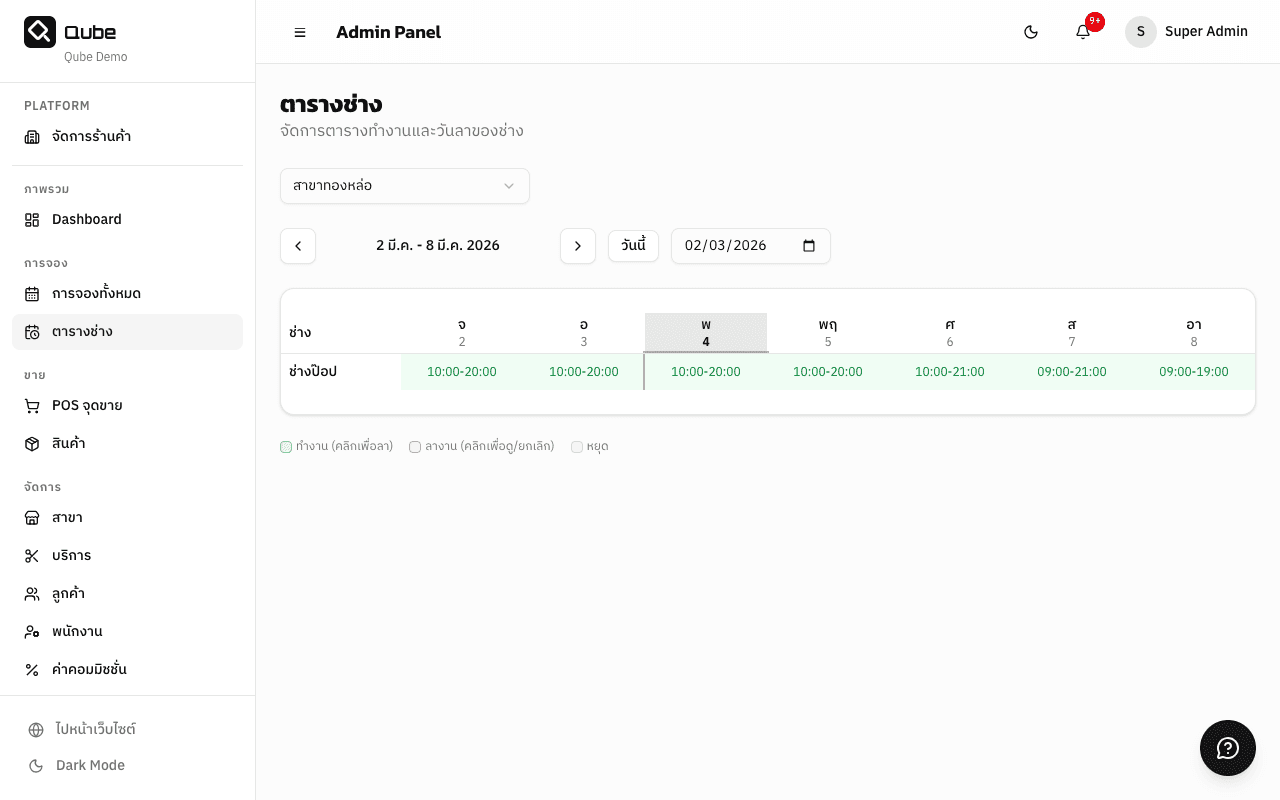
เมนู "ตารางช่าง" แสดง schedule ของช่างแต่ละคน:
- เลือกช่างจาก dropdown
- ตั้งวันทำงาน (จันทร์-อาทิตย์)
- กำหนดเวลาเริ่ม-สิ้นสุด
- ตั้ง slot duration (เช่น 30 นาที)
- จัดการวันหยุดพิเศษ (ลากิจ, ลาป่วย)
สาขา
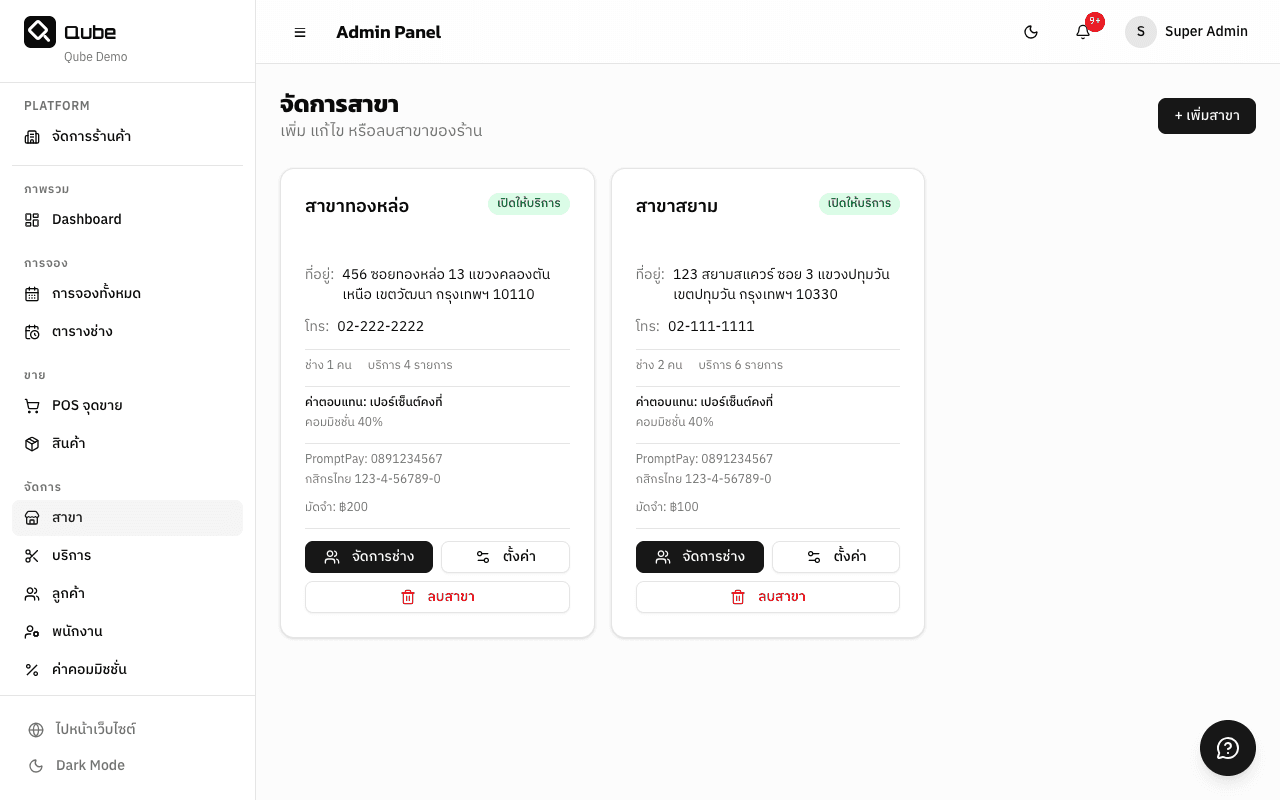
เมนู "สาขา" จัดการสาขาทั้งหมดของร้าน:
- เพิ่มสาขา — กรอกชื่อ, ที่อยู่, เบอร์โทร
- เวลาเปิด-ปิด — ตั้งเวลาแต่ละวัน (จ.-อา.)
- ช่างประจำสาขา — ดูว่าสาขามีช่างกี่คน
- แก้ไข / ปิดสาขา — แก้ข้อมูล หรือ toggle เปิด/ปิด
บริการ
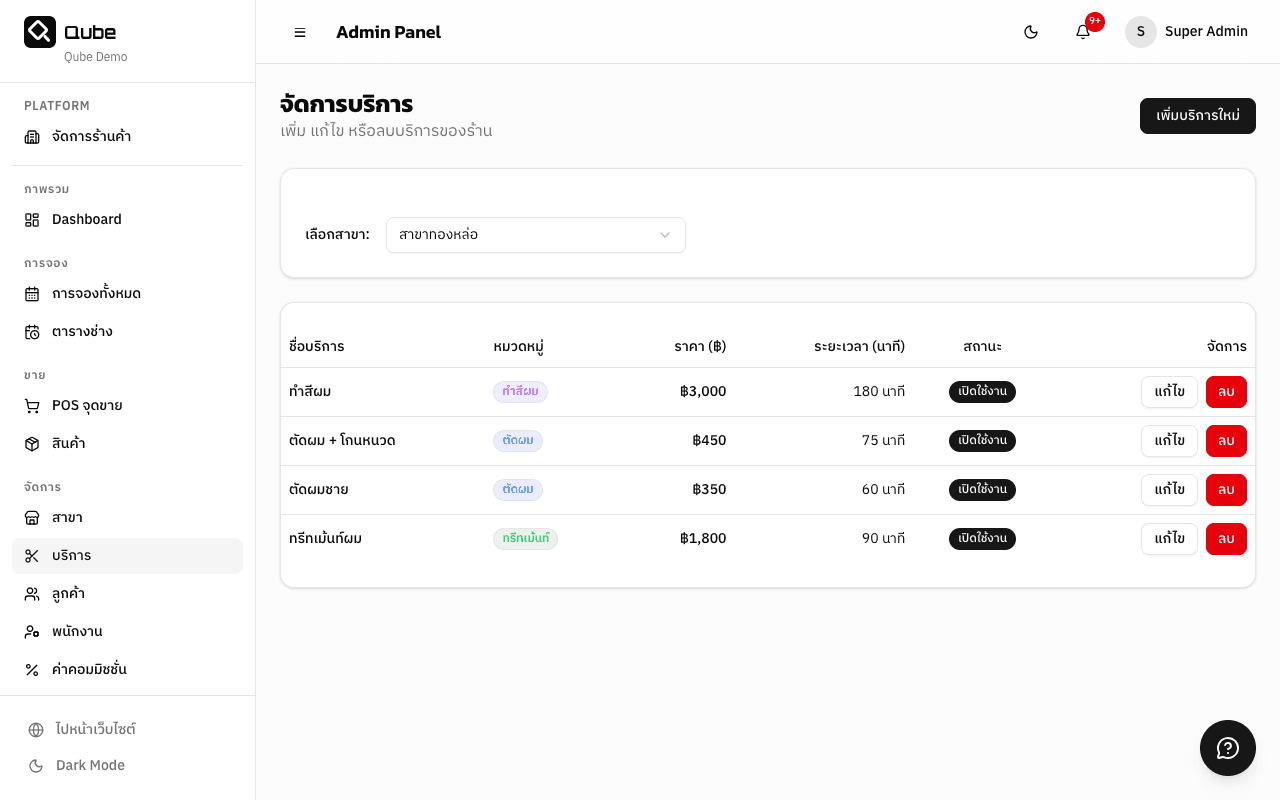
เมนู "บริการ" จัดการบริการทั้งหมด:
- เพิ่มบริการ — ชื่อ, ราคา, ระยะเวลา (นาที), หมวดหมู่
- หมวดหมู่ — จัดกลุ่มบริการ (เช่น ตัดผม, ทำสี, ทรีทเมนต์)
- ค่ามัดจำ — ตั้งยอดมัดจำแยกต่างหาก
- แก้ไข / ลบ — แก้ราคา ระยะเวลา ฯลฯ
ลูกค้า
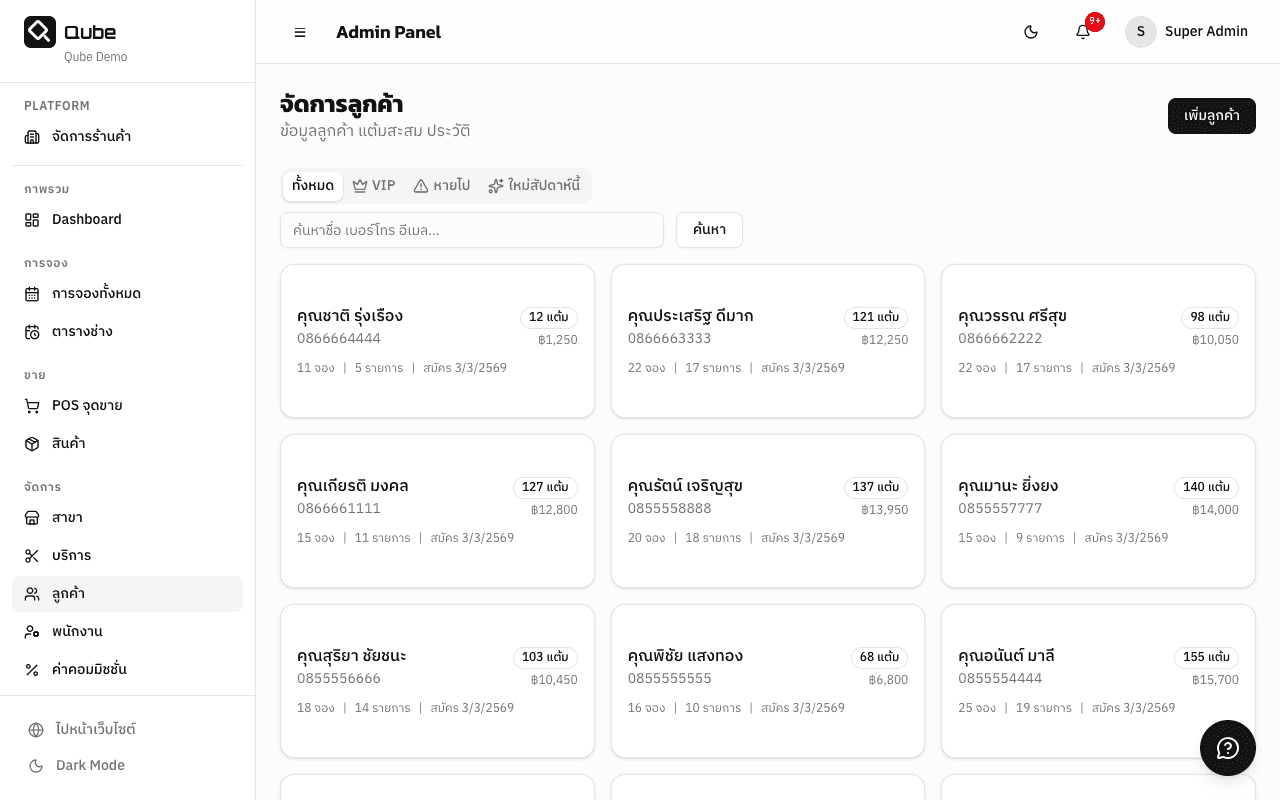
เมนู "ลูกค้า" แสดงข้อมูลลูกค้าทั้งหมด:
- ค้นหาด้วยชื่อหรือเบอร์โทร
- ดูประวัติการจอง
- จำนวนครั้งที่ใช้บริการ
- แต้มสะสม (ถ้าเปิดระบบสะสมแต้ม)
พนักงาน
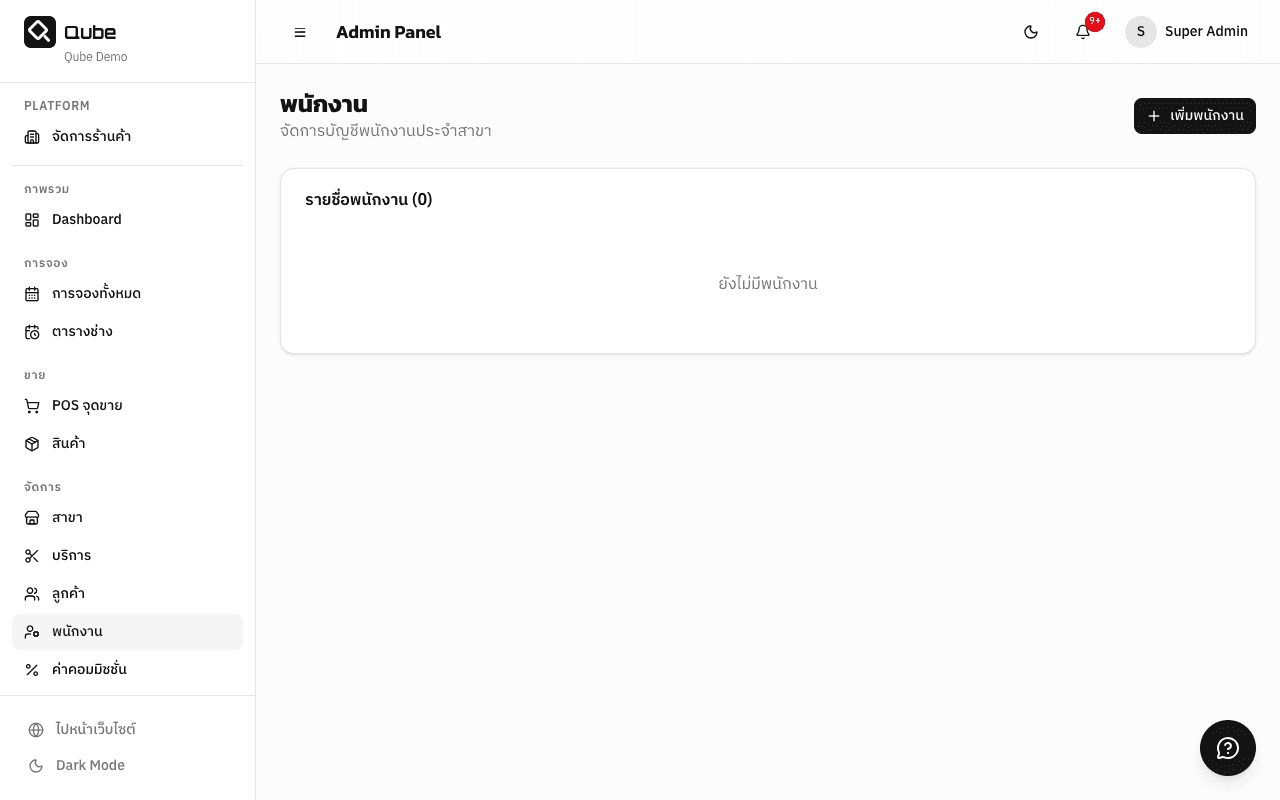
เมนู "พนักงาน" จัดการพนักงานทั้งหมด:
- เพิ่มพนักงาน — ชื่อ, อีเมล, เบอร์โทร, บทบาท
บทบาท 3 ระดับ
- ADMIN — เข้าถึงทุกฟีเจอร์ จัดการร้านได้ทั้งหมด
- MANAGER — จัดการจอง ลูกค้า รายงาน
- BARBER — ดูตารางงานและจองของตัวเอง
- สาขาที่สังกัด — กำหนดว่าพนักงานอยู่สาขาไหน
- ความชำนาญ — ระบุ specialties (HAIRCUT, COLORING, TREATMENT)
ค่าคอมมิชชั่น
เมนู "ค่าคอมมิชชั่น" ตั้งค่าค่าตอบแทนให้ช่าง:
Default Rate
ตั้งอัตราค่าคอมมิชชั่นเริ่มต้น (%) สำหรับช่างแต่ละคน
คอมมิชชั่นรายบริการ
- เลือกช่างจาก dropdown
- ระบบแสดงรายการบริการทั้งหมด
- กำหนดอัตรา (%) แยกตามบริการ เช่น ตัดผมชาย 40%, ทำสีผม 35%
- ถ้าไม่ตั้งรายบริการ ใช้ Default Rate
ส่วนลด
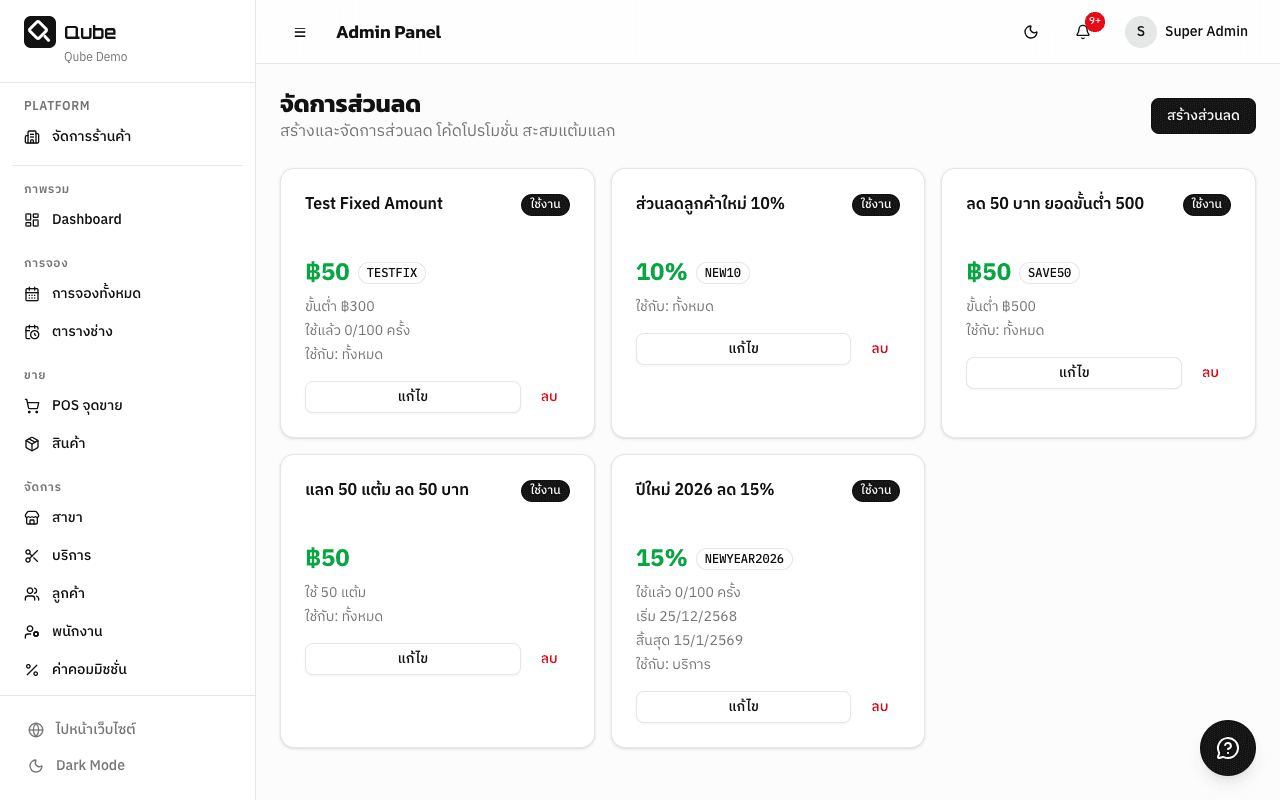
เมนู "ส่วนลด" สร้างโค้ดส่วนลด:
- รหัสส่วนลด — เช่น WELCOME10, NEWYEAR2026
- ประเภท — เปอร์เซ็นต์ (%) หรือจำนวนเงิน (฿)
- จำนวนครั้ง — จำกัดจำนวนการใช้
- วันหมดอายุ — กำหนดช่วงเวลาใช้งาน
- สถานะ — เปิด/ปิดใช้งาน
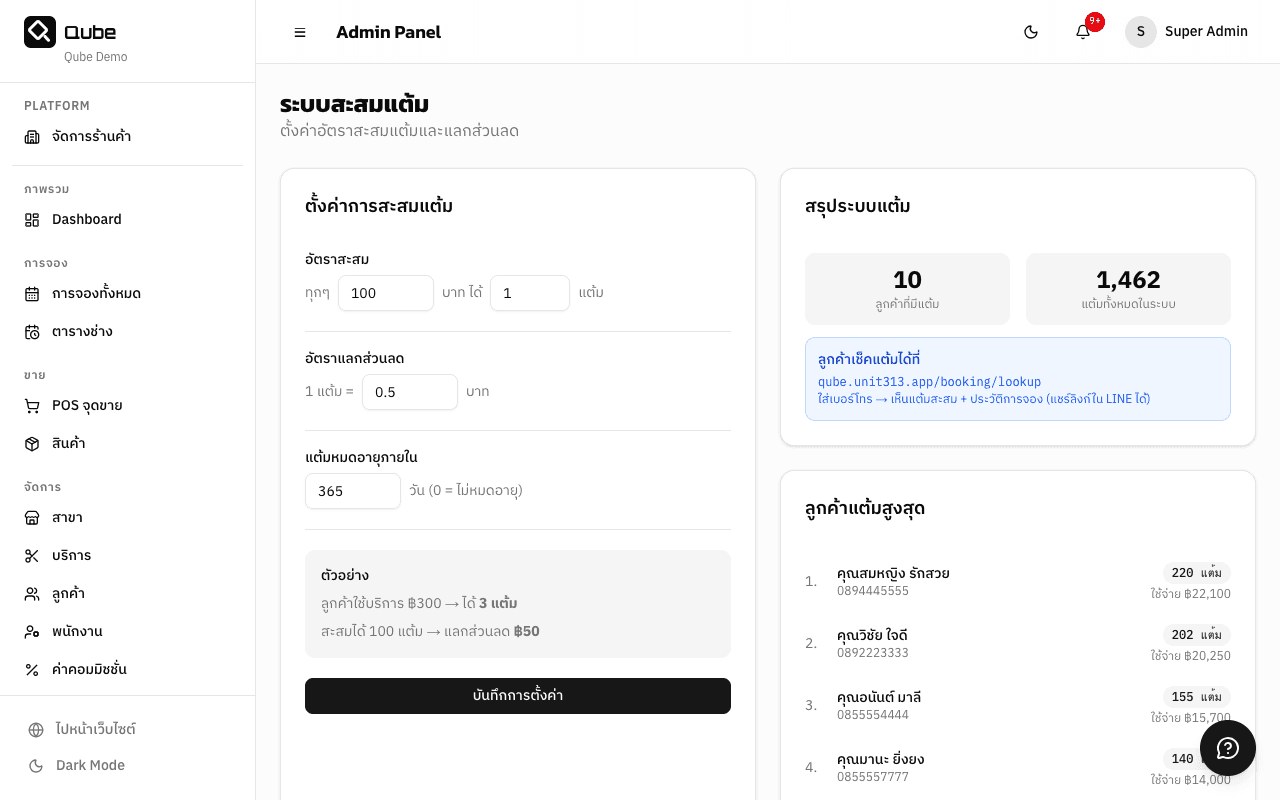
สะสมแต้ม
เมนู "สะสมแต้ม" ตั้งค่าระบบ Loyalty:
- อัตราสะสม — กี่บาทต่อ 1 แต้ม (เช่น 100 บาท = 1 แต้ม)
- แต้มขั้นต่ำแลก — ต้องมีกี่แต้มถึงแลกได้
- มูลค่าแต้ม — 1 แต้ม = กี่บาท
- ให้แต้มอัตโนมัติ — เปิดให้ระบบเพิ่มแต้มเมื่อ booking เสร็จสิ้น
รายงาน
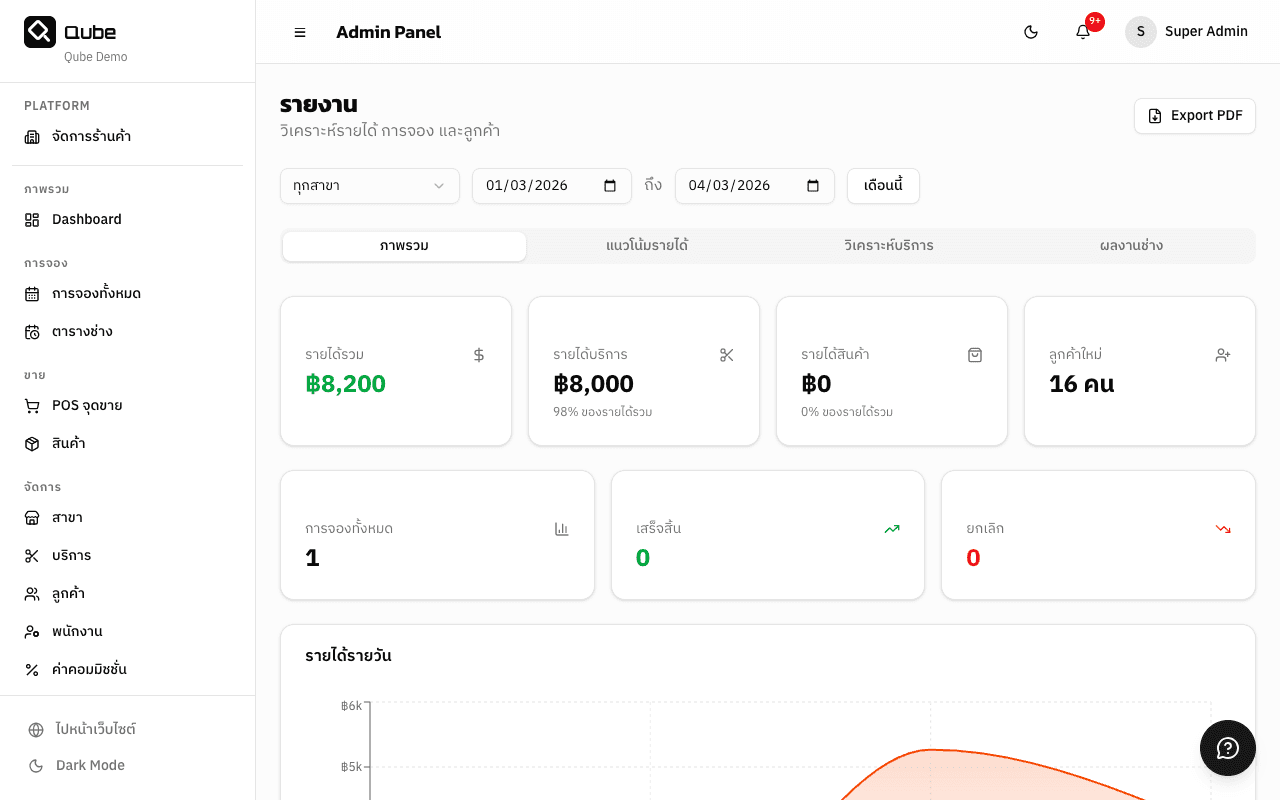
เมนู "รายงาน" แสดงสถิติและข้อมูลเชิงลึก:
- รายงานรายได้ — กราฟรายได้รายวัน/สัปดาห์/เดือน
- สรุปรายวัน — จำนวนลูกค้า ยอดขาย ฯลฯ
- ค่าตอบแทนช่าง — คำนวณค่าคอมมิชชั่นช่างตามช่วงเวลา
- ส่งออก PDF — ดาวน์โหลดรายงานเป็น PDF
ตั้งค่า
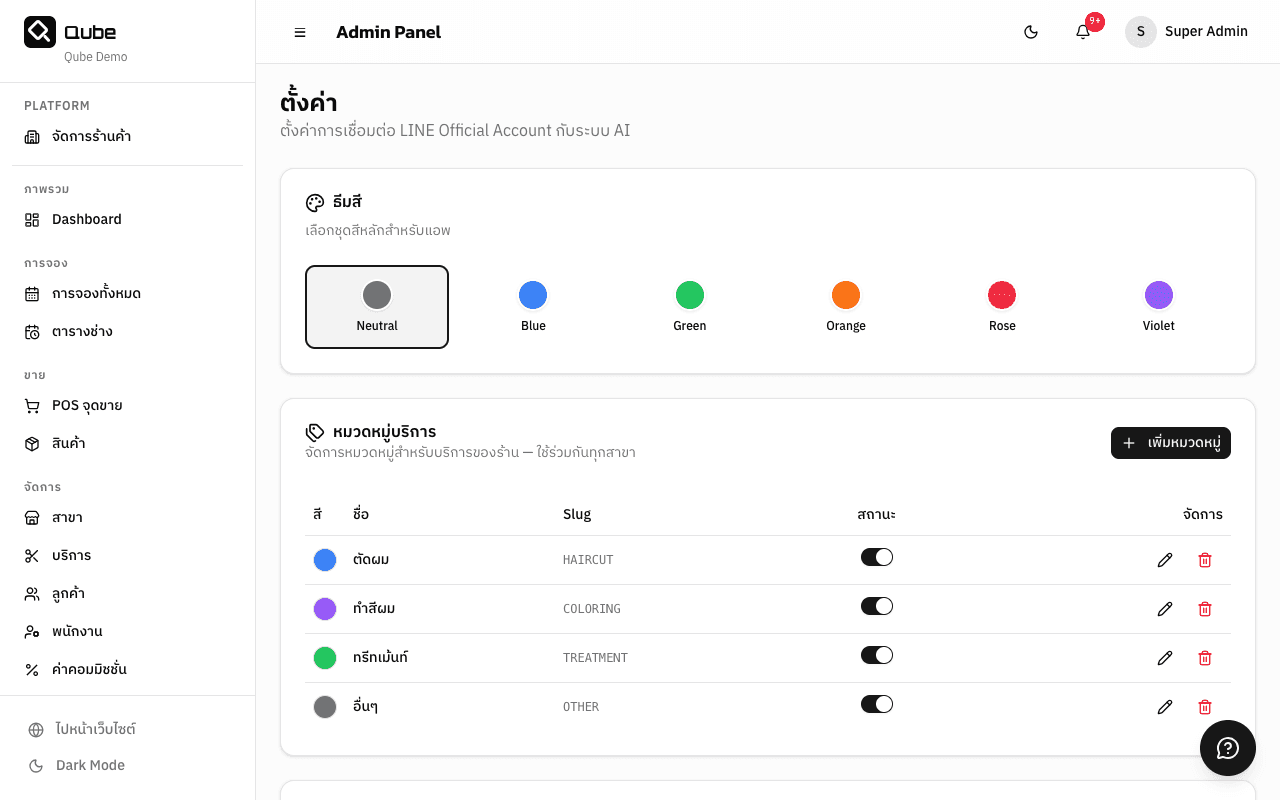
เมนู "ตั้งค่า" ปรับแต่งร้าน:
ข้อมูลร้าน
ชื่อร้าน, โลโก้, คำอธิบาย
ธีม
เปลี่ยนสีหลักของหน้า Admin
หมวดหมู่บริการ
เพิ่ม/แก้ไข/ลบหมวดหมู่
บัญชีรับเงิน
ธนาคาร, เลขบัญชี, PromptPay
LINE OA
เชื่อมต่อ LINE Official Account
แพลนและชำระเงิน
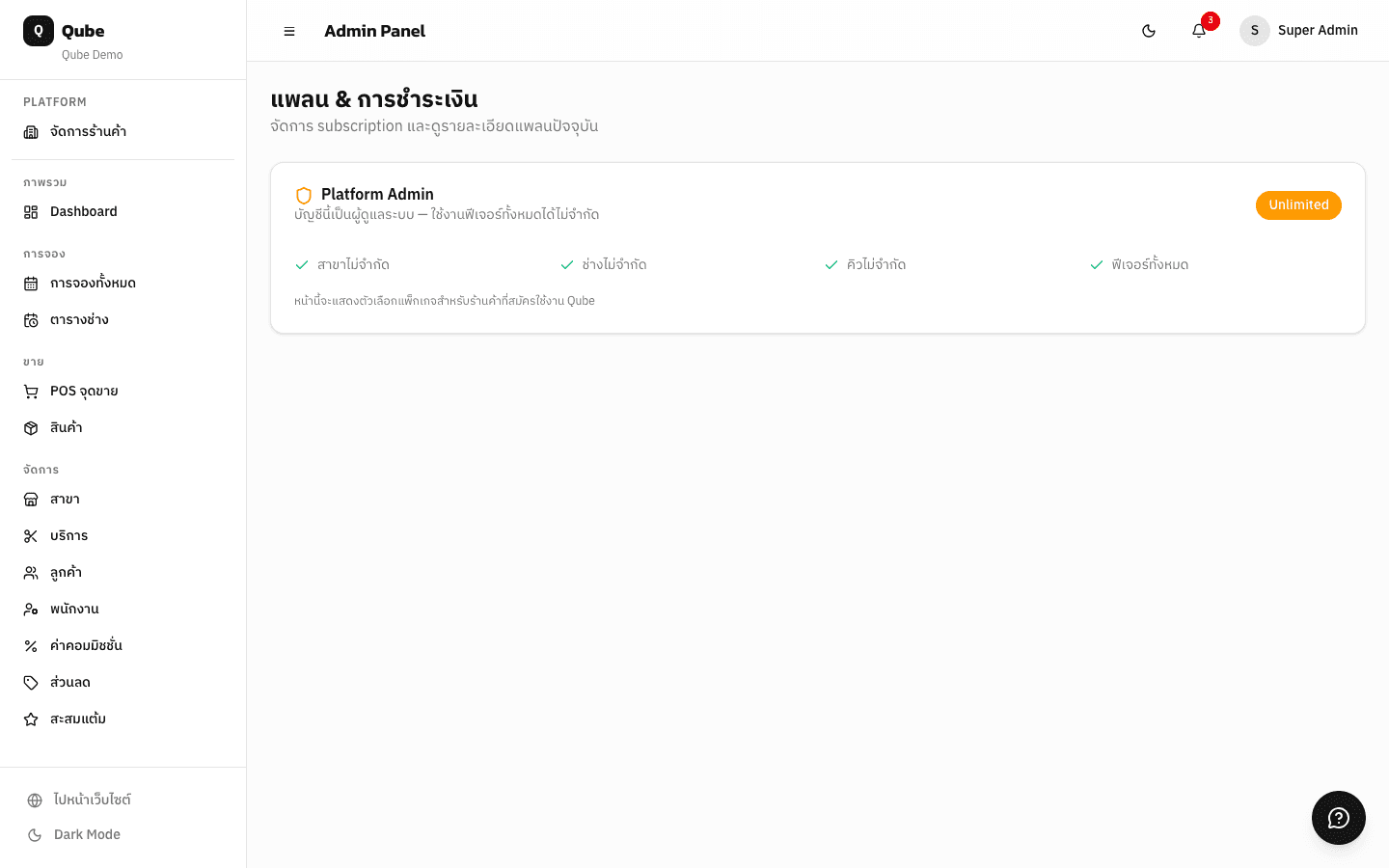
เมนู "แพลน & ชำระเงิน" เลือกแพลนที่เหมาะกับร้าน:
| แพลน | ราคา | ฟีเจอร์หลัก |
|---|---|---|
| Free | ฟรี | ฟีเจอร์พื้นฐาน, จอง, จัดการช่าง |
| Pro | ฿599/เดือน | รายงาน, สะสมแต้ม, ส่วนลด, LINE |
| Business | ฿1,990/เดือน | หลายสาขา, ทุกฟีเจอร์, Priority Support |
- ชำระเงินผ่าน Stripe (บัตรเครดิต/เดบิต)
- จัดการ subscription, ดูประวัติชำระเงิน
จองออนไลน์ (สำหรับลูกค้า)
ลูกค้าเข้าจองผ่านลิงก์ร้าน เช่น https://qube.unit313.app/book/qube-demo
ขั้นตอนการจอง (6 ขั้น)
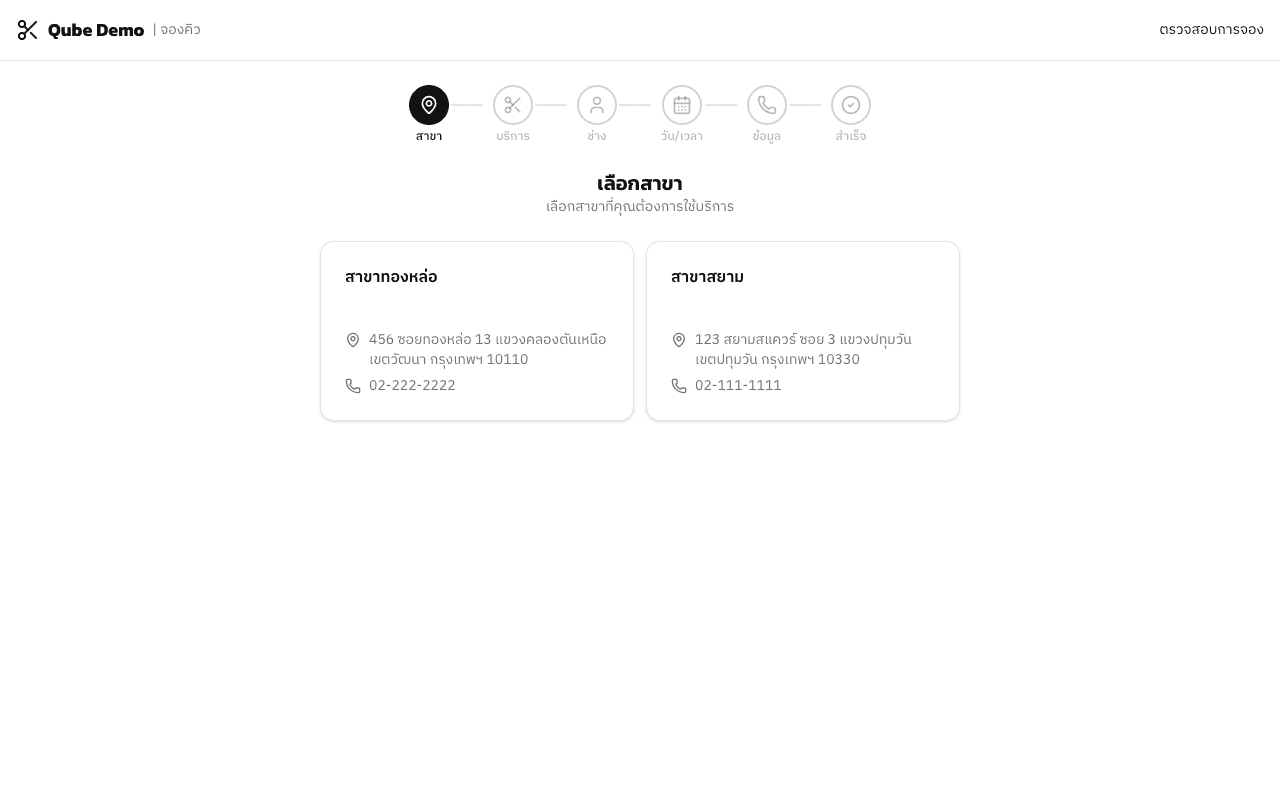
เลือกสาขา
เลือกสาขาที่ต้องการใช้บริการ
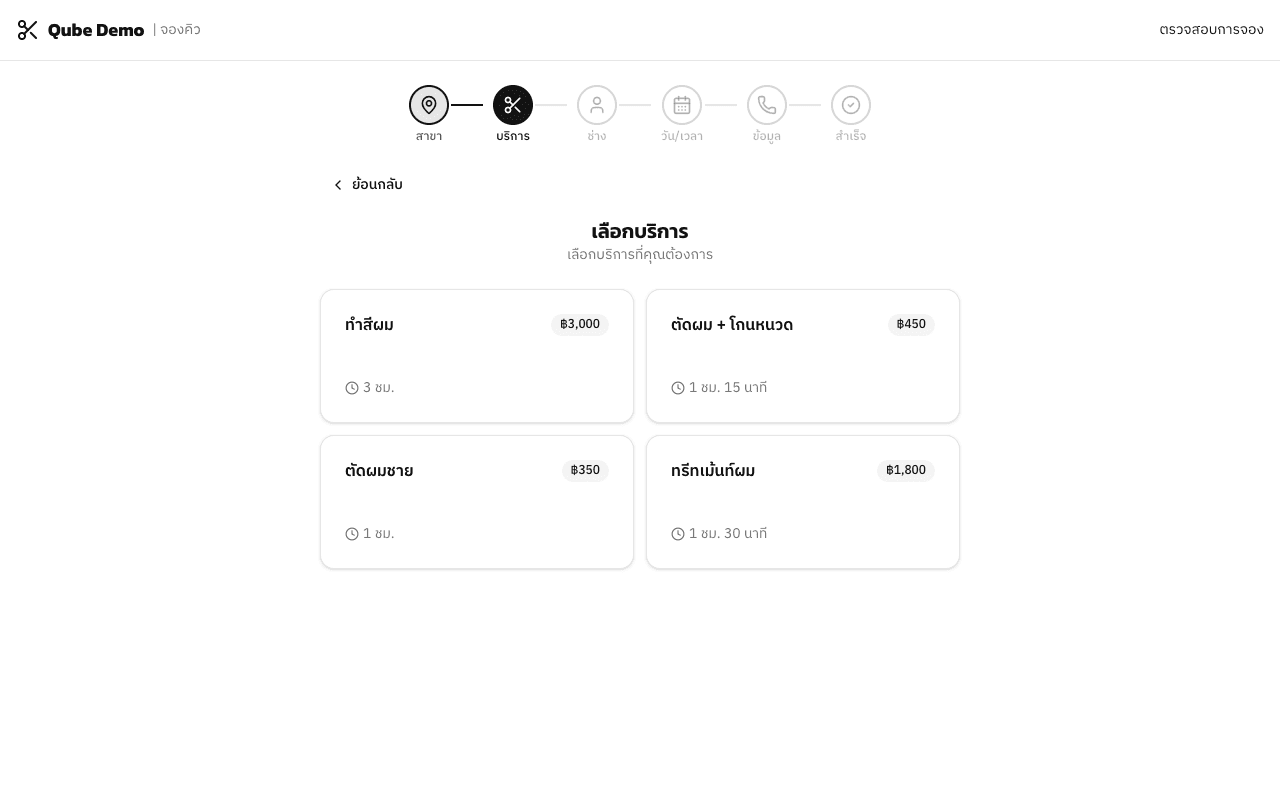
เลือกบริการ
เลือกบริการที่ต้องการ (แสดงราคาและระยะเวลา)
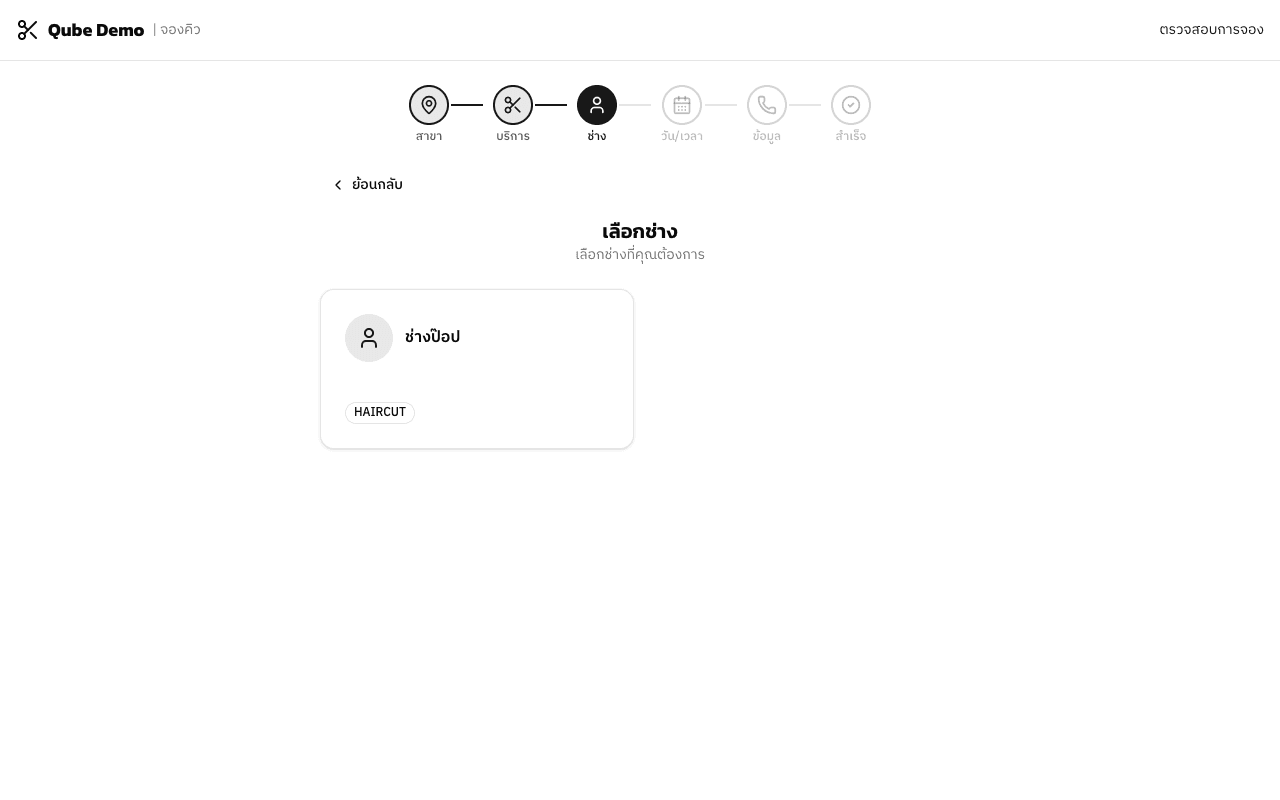
เลือกช่าง
เลือกช่างที่ต้องการ (แสดง specialties)
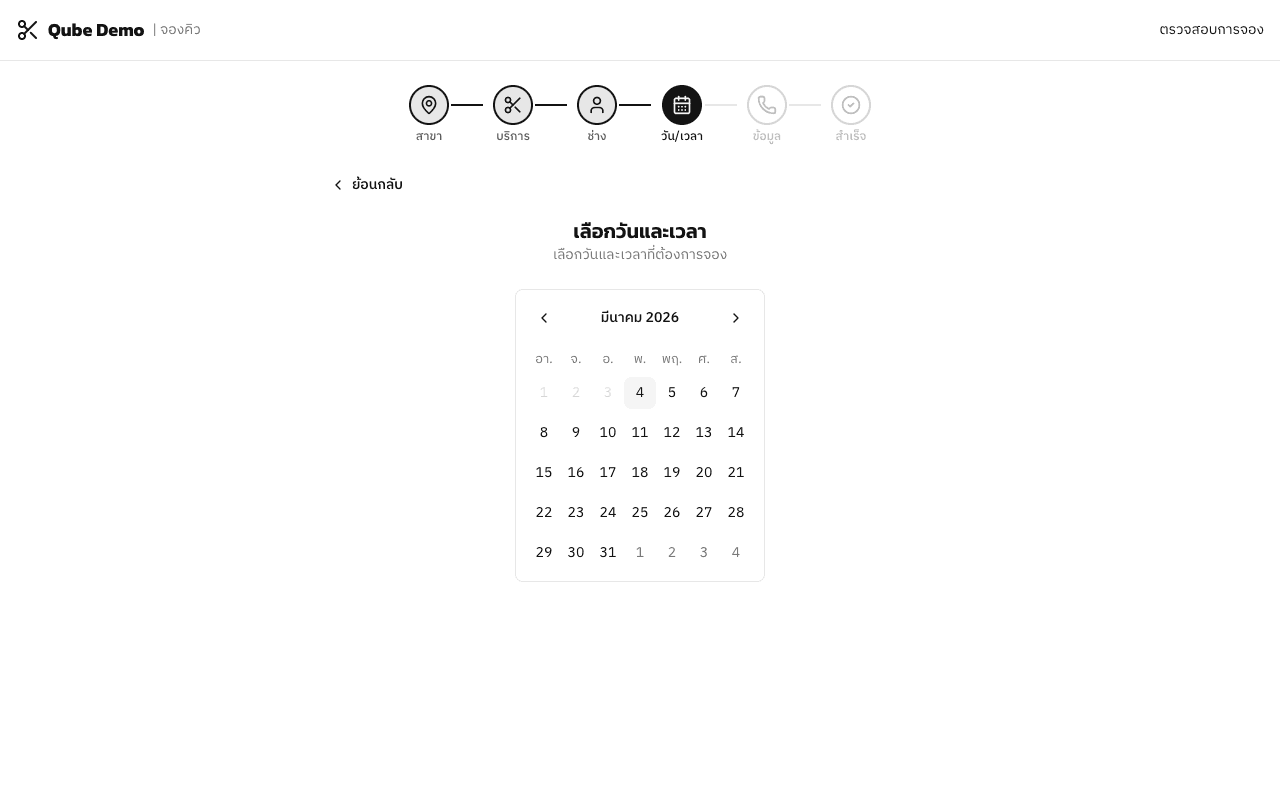
เลือกวันและเวลา
เลือกวันจากปฏิทิน ระบบแสดงเวลาว่าง
กรอกข้อมูลและแนบสลิป
กรอกชื่อ เบอร์โทร ดูสรุป แนบสลิป ยืนยัน
สำเร็จ
แสดงหมายเลขจอง สถานะรอตรวจสลิป
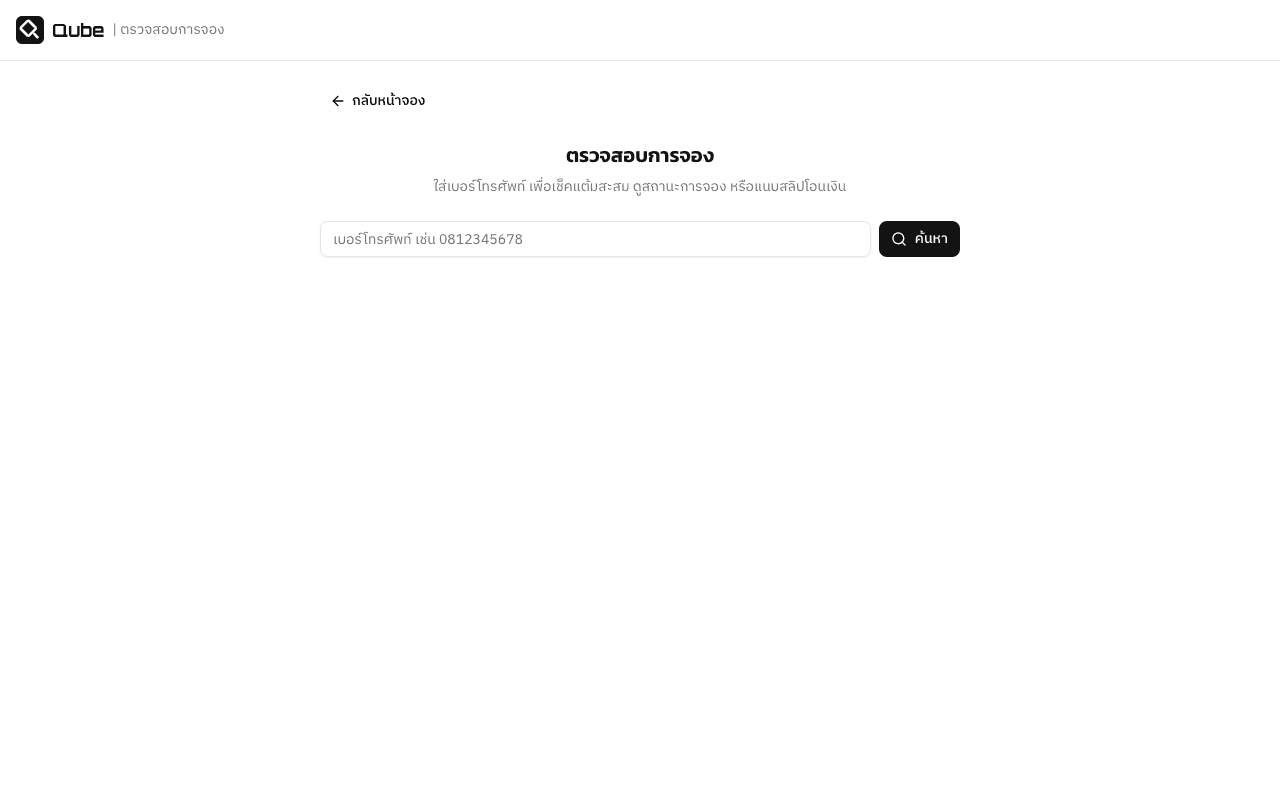
ตรวจสอบการจอง
ลูกค้าตรวจสอบสถานะได้ที่ปุ่ม "ตรวจสอบการจอง" (มุมขวาบน):
- ค้นหาด้วย เบอร์โทร หรือ หมายเลขจอง
- เห็นรายละเอียดครบ: สถานะ, สาขา, บริการ, ช่าง, เวลา, สลิป
| สถานะ | คำอธิบาย |
|---|---|
| รอแนบสลิป | ยังไม่ได้แนบสลิปโอนเงิน |
| รอตรวจสอบสลิป | แนบสลิปแล้ว รอ Admin ตรวจ |
| ยืนยันแล้ว | Admin อนุมัติสลิป พร้อมใช้บริการ |
| เสร็จสิ้น | ให้บริการเสร็จแล้ว |
| ยกเลิก | ถูกยกเลิก |
แชทช่วยเหลือ
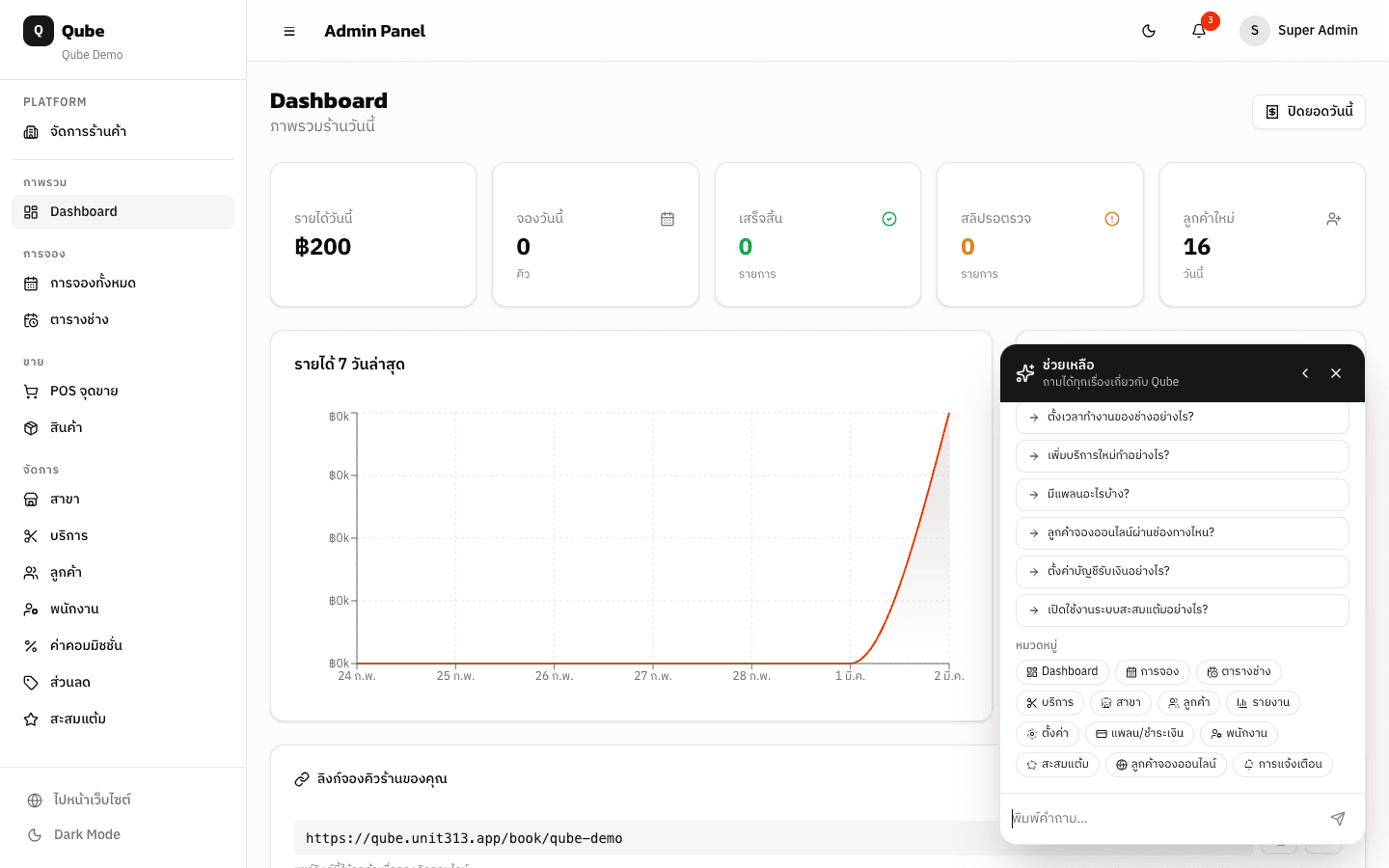
กดปุ่ม ❓ (มุมขวาล่าง) ในหน้า Admin เพื่อเปิดแชทช่วยเหลือ:
ฟีเจอร์
- คำถามยอดนิยม — 8 คำถามที่ถามบ่อย กดตอบทันที
- หมวดหมู่ — เลือกดูคำถามตามหมวด
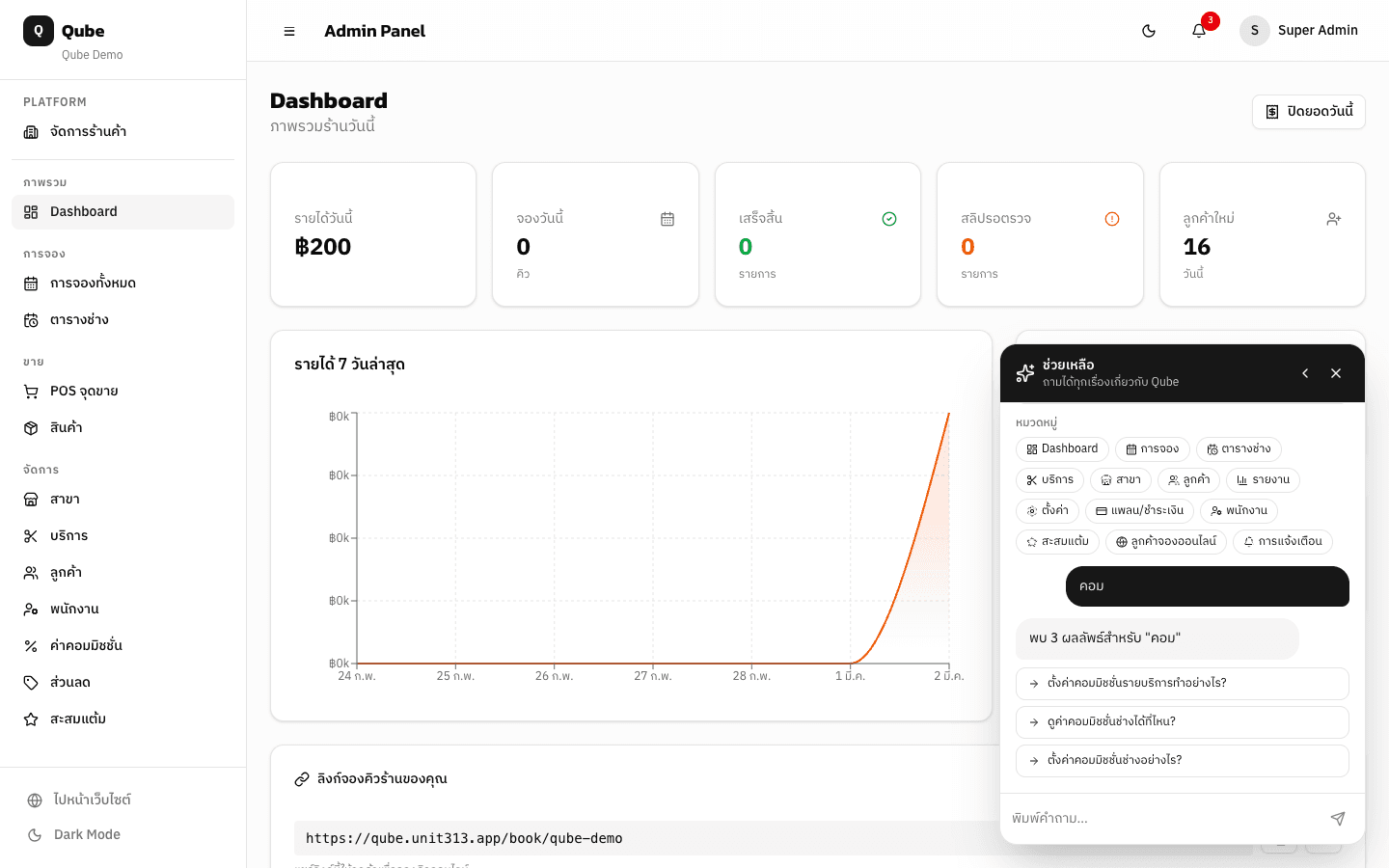
- ค้นหา — พิมพ์คำถาม ระบบค้นหาจาก FAQ อัตโนมัติ
- AI ช่วยตอบ — ถ้าไม่มีใน FAQ ระบบ AI (VOXX) จะช่วยตอบ
- ติดต่อ Support — ส่งอีเมลถึง support@qube.app
ตัวอย่างการใช้งาน
- พิมพ์ "สวัสดี" → bot ตอบทักทาย
- พิมพ์ "คอม" → แสดงบทความเกี่ยวกับคอมมิชชั่น
- ถามคำถามที่ไม่มีใน FAQ → AI ช่วยตอบ
ต้องการความช่วยเหลือเพิ่มเติม?
หากมีคำถามหรือต้องการความช่วยเหลือ สามารถติดต่อเราได้ตลอด